안녕하세요!
회계 업무의 절반은 엑셀이라고 해도 과언이 아니죠. 수많은 함수가 있지만, 사실 실무에서 매일같이 쓰는 함수는 정해져 있습니다.
오늘은 회계팀 신입사원부터 베테랑까지, 이것 모르면 업무가 안 된다는 '핵심 함수 3가지'를 아주 쉽게 정리해 드립니다. 복잡한 설명 대신 바로 실무에 적용하는 법 위주로 살펴볼까요?
1. 데이터 찾기의 끝판왕: VLOOKUP
수천 줄의 데이터 속에서 내가 원하는 값(단가, 거래처명 등)을 찾아올 때 사용합니다.
- 언제 쓰나요? * 거래처 코드만 있는 명단에서 거래처명을 불러올 때
- 사원번호로 급여 내역을 조회할 때
- 공식: =VLOOKUP(찾을값, 참조범위, 열번호, 0)
- 실무 팁: 마지막 인수에 0을 넣는 것을 잊지 마세요! 정확히 일치하는 값을 찾겠다는 뜻입니다.

설명: 사원번호 101번의 급여를 찾기 위해 VLOOKUP이 어떻게 작동하는지 화살표로 명확하게 표시했습니다.
공식 =VLOOKUP(H3, B3:E6, 4, 0)
2. 조건별 합계 구하기: SUMIFS
단순 합계가 아니라, 특정 기간이나 특정 계정과목의 합계만 골라낼 때 사용합니다.
- 언제 쓰나요?
- 1월 한 달간 '복리후생비'로 지출된 금액의 합계를 구할 때
- 특정 거래처에 지급해야 할 미지급금 합계를 구할 때
- 공식: =SUMIFS(합계범위, 조건범위1, 조건1, 조건범위2, 조건2, ...)
- 실무 팁: SUMIF보다 SUMIFS를 쓰세요. 조건이 하나일 때도 미리 SUMIFS를 쓰는 습관을 들여야 나중에 조건을 추가하기 편합니다.
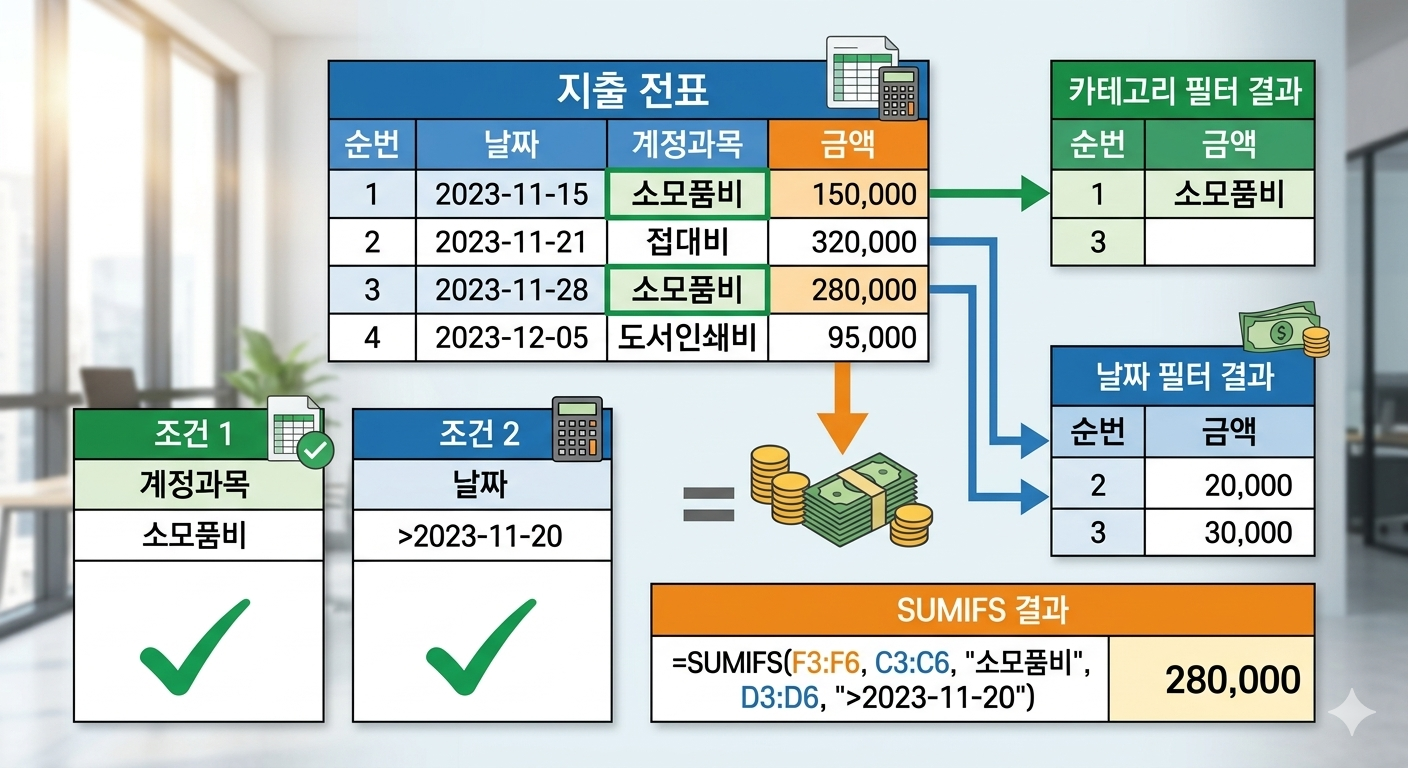
설명: 지출 전표에서 계정과목이 '소모품비'이고, 날짜가 '2023-11-20' 이후인 데이터만 찾아 합계를 구하는 과정을 색상으로 명확하게 구분하여 표시했습니다.
공식 =SUMIFS(F3:F6, C3:C6, "소모품비", D3:D6, ">2023-11-20")
3. 깔끔한 보고서의 완성: IFERROR
데이터가 없어서 뜨는 #N/A나 #DIV/0! 같은 오류 표시를 숨겨줍니다.
- 언제 쓰나요?
- VLOOKUP으로 값을 못 찾았을 때 빈칸이나 '0'으로 표시하고 싶을 때
- 전년 대비 증감률을 구할 때 분모가 0이라 생기는 오류를 방지할 때
- 공식: =IFERROR(원래수식, 오류일때값)
- 실무 팁: 수식 앞에 살짝 씌워주기만 하세요. 보고서가 훨씬 깔끔해져서 상사에게 칭찬받는 비결입니다.
- 예: =IFERROR(VLOOKUP(...), "-")
💡 회계 실무자를 위한 엑셀 단축키 보너스
함수만큼 중요한 '회계팀 전용 단축키' 2개만 더 챙겨가세요!
- Ctrl + Shift + 1: 숫자 세 자리마다 콤마(,)를 찍고 소수점을 정리해 줍니다. (회계 형식의 기본!)
- Alt + =: 범위 상단이나 좌측 숫자의 합계를 자동으로 구해줍니다. (노가다 탈출)
마치며
엑셀은 화려한 기술보다 '정확성'과 '속도'가 생명입니다. 오늘 알려드린 3가지 함수만 자유자재로 다뤄도 업무 시간이 절반으로 줄어들 거예요.
지금 바로 연습장에 적어두거나, 이 포스팅을 저장해두고 실무에 적용해 보세요!
포스팅이 도움이 되셨다면 공감과 댓글 부탁드립니다. 다음에는 더 유용한 엑셀 템플릿으로 돌아올게요!

'회계 · 실무 · 세무' 카테고리의 다른 글
| 회계 담당자가 질색하는 영수증 처리 실수 TOP 3 (법인카드 주의사항) (0) | 2026.03.16 |
|---|---|
| 고용·산재 완납증명원 발급 받는 법 정리 (PDF 저장 방법) (0) | 2026.02.10 |
| 4대보험 가입자명부 발급 받는 법 정리 (PDF 저장 방법) (0) | 2026.02.10 |


